Procurando respostas?
Navegue pelos nossos artigos para encontrar as respostas de que precisa
Como faço para integrar o Discord a um nível?
Conecte-se com seus apoiadores sem complicação integrando seu servidor do Discord às Assinaturas!
Criar um servidor no Discord
Se você já tem um servidor no Discord, pode pular esta seção. Mas, se está começando agora e quer saber como fazer, a gente te dá um resumão de como criar um.
Você encontra as instruções completas para criar um servidor na Central de Ajuda do Discord: Como faço para criar um servidor?
Para criar um servidor no Discord:
- Depois de criar sua conta e entrar no Discord, clique no botão “+” na coluna à esquerda.
- Clique em “Criar o meu”.
- Escolha se ele é para amigos ou para uma comunidade.
- Dê um nome ao servidor e adicione um ícone.
- Clique em “Criar” e pronto!
Depois de criar o servidor, você pode configurar canais especiais só para assinantes! Dá para fazer isso com base em cargos (privado e disponível apenas para seus assinantes) ou deixar aberto ao público.
Preparar seu servidor para conectar às Assinaturas
Quando seu servidor estiver no ar, você vai precisar criar cargos! A gente te passa algumas informações sobre como configurar tudo, mas você também pode conferir o FAQ de configuração de permissões do Discord.
- No Discord, clique no ícone do seu servidor.
- Clique no nome do seu servidor e depois em “Configurações do servidor” no menu suspenso.
- Clique em “Cargos”.
- Clique em “Criar cargo”.
- Preencha todos os detalhes do novo cargo: nome, cor do cargo e configurações de permissão.
- Pense bem nas permissões que você atribui aos cargos do servidor.
- Depois de criar o(s) cargo(s), confirme se eles foram atribuídos aos canais certos, se necessário.
Deixe seus cargos divertidos e únicos!
Aqui vão alguns exemplos para destacar seus cargos:
- Cores de cargos
- Exemplos de fontes
- Caracteres especiais

Como conectar seu servidor do Discord às assinaturas
Tudo pronto? Maravilha. Bora conectar seu servidor do Discord às assinaturas! Para começar, confira se você está conectado ao DeviantArt e ao Discord.
- Ao criar ou editar um nível, clique em “Conectar Discord”.
- Você também pode conectar um servidor pela caixa de ajuda na página principal de assinaturas.
- Quando a janela pop-up aparecer, “Selecione um servidor” e clique em “Continuar”.
- Confirme que você é humano.
- Conceda permissões ao app.
- Clique em “Autorizar”.
- Volte ao Discord, clique no nome do seu servidor e depois em “Configurações do servidor” no menu suspenso.
- Clique em “Cargos”.
- Arraste o novo cargo DeviantArt Bot para cima de todos os outros cargos.
- Não adicione nem remova permissões do cargo DeviantArt Bot, para manter a integração funcionando.
- Quando voltar para a página do nível, atualize a página e aí você vai poder selecionar o(s) cargo(s) que quer associar a esse nível!
- No máximo 10 cargos podem ser associados a um nível.
- Quando terminar, clique em “Publicar” para deixar o nível no ar!
Como adicionar o Discord como benefício a um nível
Se você conectou o Discord às assinaturas pela página principal, vai precisar adicionar o Discord como benefício a um dos seus níveis!
- Crie um nível ou edite um nível existente para começar.
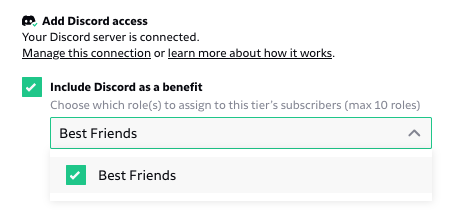
- Na seção “Benefícios”, você vai ver “Adicionar acesso ao Discord”.
- Se você ainda não conectou o Discord, dê um pulo na seção “Como conectar seu servidor do Discord às assinaturas”.
- Marque a caixa “Incluir Discord como benefício”.
- Escolha e marque as caixas do(s) cargo(s) que você quer atribuir aos assinantes deste nível.
- Clique em “Publicar” quando terminar!
Como atualizar seus fãs
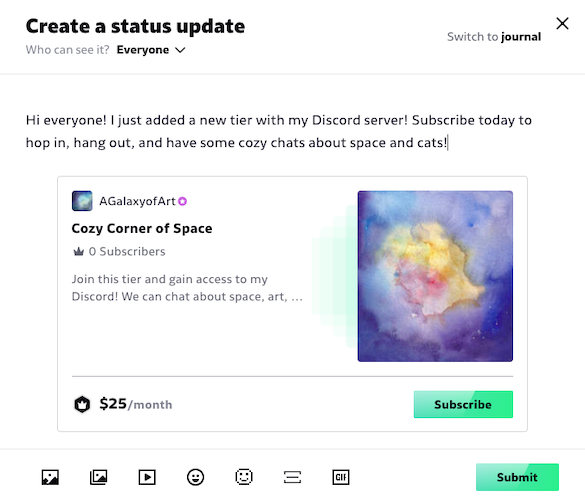
Depois de conectar seu Discord, conte para seus fãs! Ter acesso a uma comunidade em torno de um dos artistas favoritos deles é empolgante demais, então compartilhe uma atualização de status e conquiste novos assinantes!
- Clique no menu de três pontos no canto do seu nível.
- Clique em "Compartilhar em um post" para começar.

- Confira se seu post está configurado para que "Todos" possam vê-lo.
- Adicione alguns detalhes divertidos sobre o que você está oferecendo e clique em "Publicar" quando terminar!
Avisando seus assinantes atuais
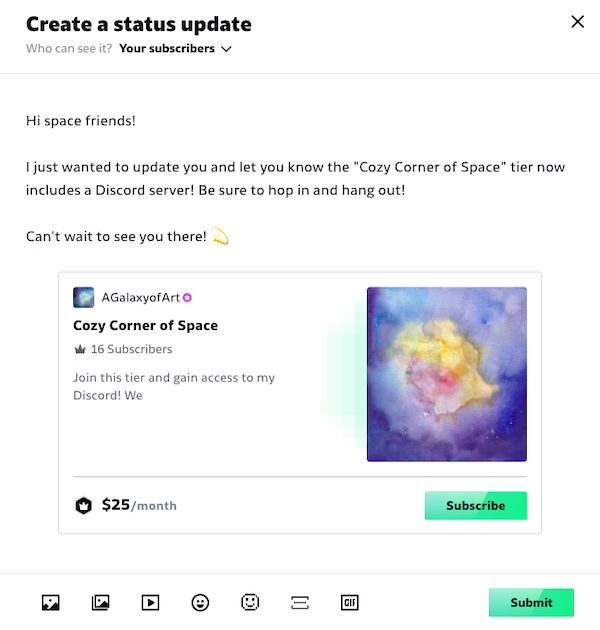
Seus assinantes atuais também vão querer saber do seu servidor no Discord! Você pode enviar uma observação para eles ou criar uma atualização de status com seu nível!
- Clique no menu de três pontos no canto do seu nível.
- Clique em "Compartilhar em um post" para criar uma atualização de status!
- Confira se seu post está configurado para que "Seus assinantes" possam vê-lo.
- Avise seus assinantes que mais um benefício está disponível e clique em "Publicar" quando terminar!
Desconectando seu servidor do Discord
Criou outro servidor ou precisa dar um tempo? Veja como desconectar seu servidor do Discord:
- Na página principal de Assinaturas, clique em "Desconectar servidor".
- Em um nível, encontre "Adicionar acesso ao Discord".
- Clique em "Gerenciar esta conexão".
- No aviso, clique em "Desconectar" para concluir a ação ou cancele se mudou de ideia.
Se você tiver algum problema com a integração do Discord, fale com o Suporte do DeviantArt aqui.
Esse artigo foi útil?