
答えをお探しですか?
記事を閲覧して、必要な答えを見つけてください
DeviantArt Draw用にWacomタブレットを設定するには?
DeviantArt Drawは、豊富なペイントツール、フィルター、ブラシを備えた高機能なブラウザ内アートツールです。Wacomタブレットをはじめ、さまざまなデバイスで手描きできます。
この記事では、よりスムーズかつ自然に作業できるよう、Drawで使用するWacomタブレットの設定方法を説明します。
筆圧感知
Wacomのドライバーをインストールすると、通常は筆圧感知が自動的に機能します。押す強さに応じて、ストロークが自然に変化します。
Chrome、Firefox、Edgeなど、ほとんどのブラウザでは追加の設定は必要ありません。ただし、現在Safariは筆圧感知に対応していません。
元に戻す/やり直す
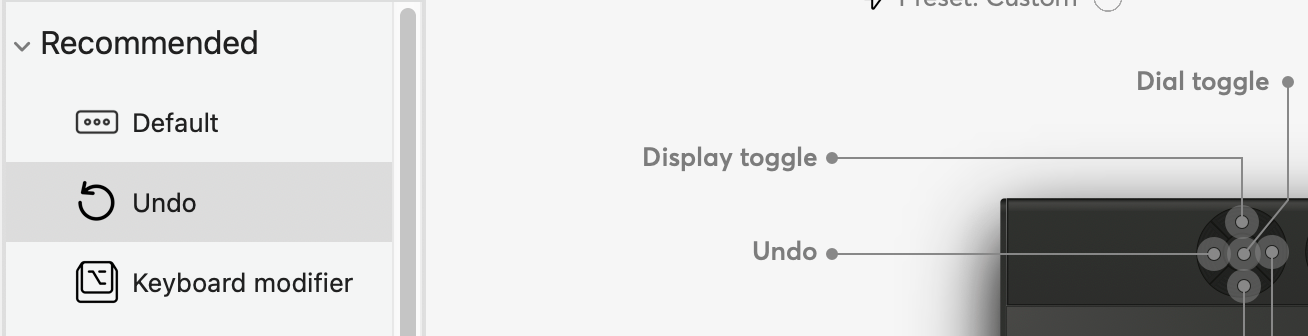
「元に戻す」と「やり直す」のショートカットも、追加の設定なしで使用できます。
Wacomの設定でエクスプレスキーに割り当てると、さらに使いやすくなります。ボタンを1つ選び、「元に戻す」を設定するだけです。この項目は「おすすめ」と「キーボード」の両方のセクションにあります。
ブラシサイズ
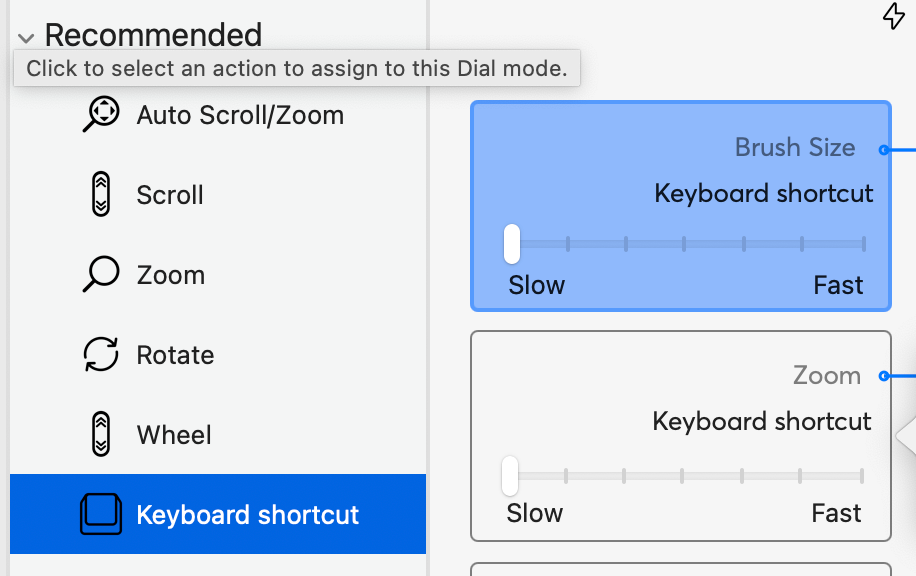
Wacomの便利なダイヤルショートカットを使うと、ブラシサイズをすばやく調整できます。
- Wacomソフトウェアでダイヤルのスロットを1つ選び、「キーボードショートカット」に設定します。
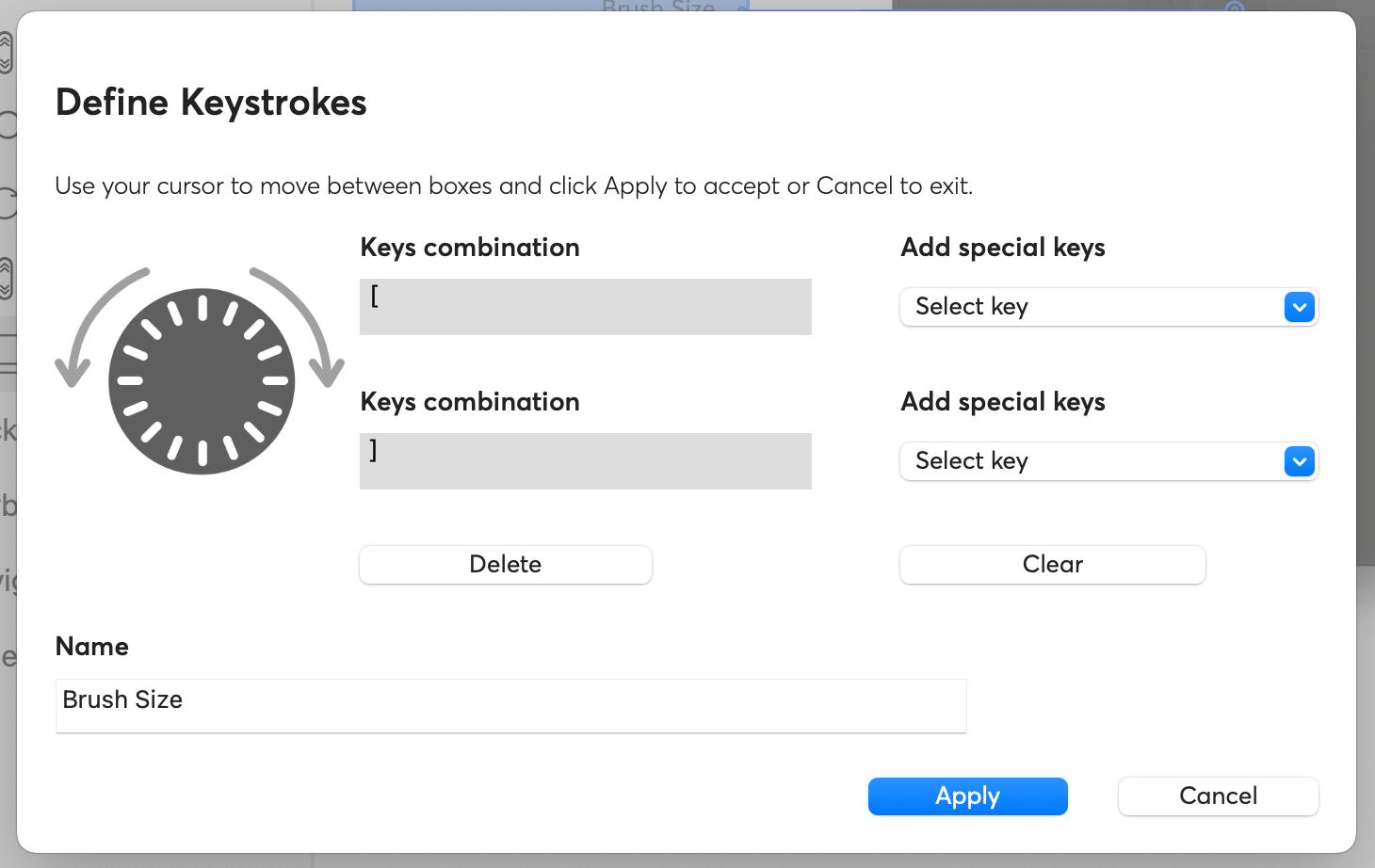
- ブラシを大きくするには、「]」を選択し、ダイヤルを時計回り(右方向)に回すよう設定します。
- ブラシを小さくするには、「[」を選択し、ダイヤルを反時計回りに回すよう設定します。
次のような設定になります。
ズーム
ズームの設定には少し手間がかかります。Wacomに組み込まれている「ズーム」オプションでは、キャンバスだけでなくページ全体が拡大・縮小されるためです。
ズームがキャンバスだけに適用されるようにするには、次の回避策を使用します。
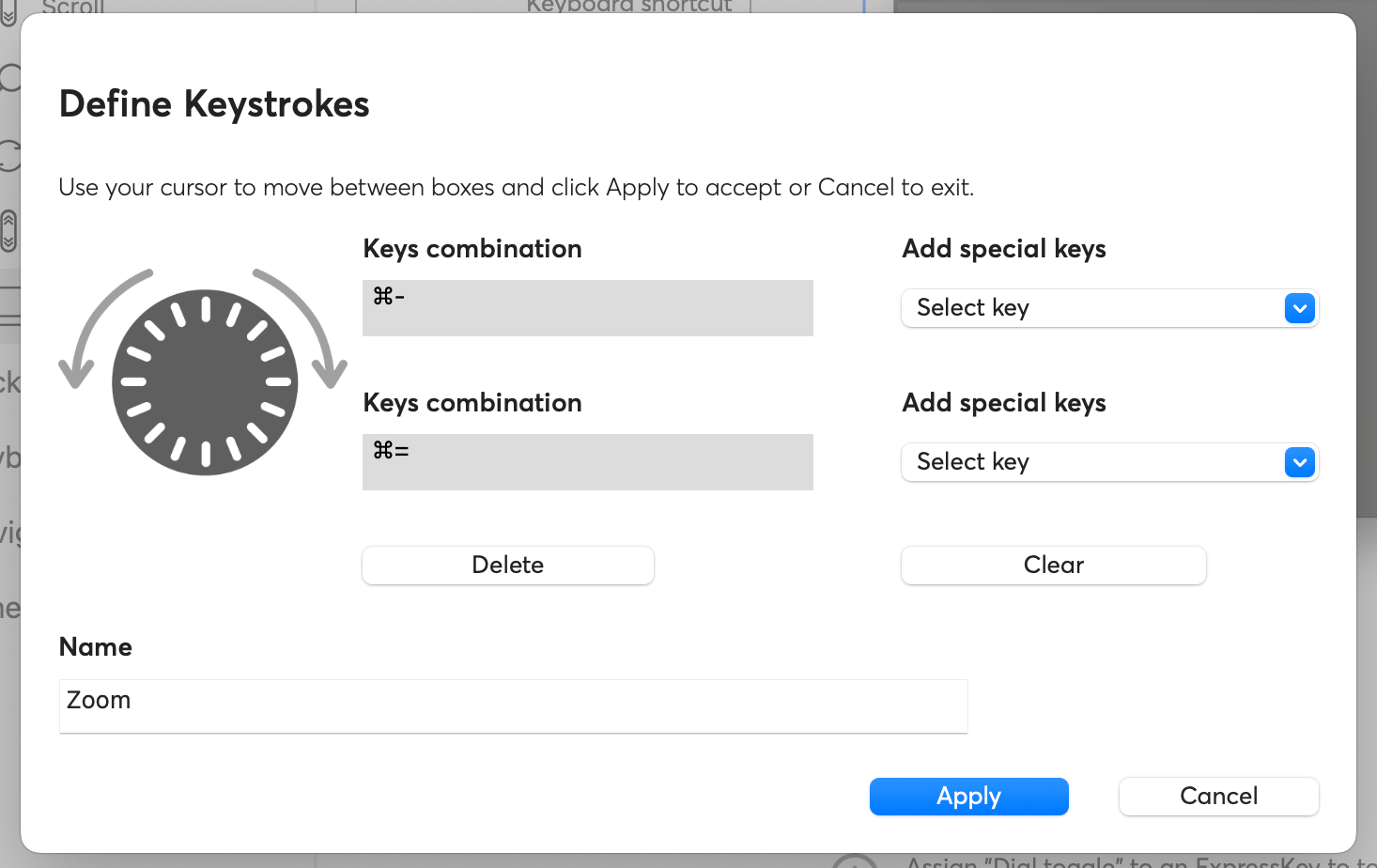
- ダイヤルを「キーボードショートカット」に設定します。
- 「ズームアウト」のキーボードコマンドを割り当てます: 「Cmd + -」
- 「ズームイン」にも同様に設定します:「Cmd + +」
(Windows/Linuxの場合は、CmdをControlに置き換えてください)
次のような設定になります。
パンとスクロール(手のひらツール)
同様に、Wacomのデフォルトの「パンとスクロール」設定も、Drawで正しく動作するよう調整が必要です。
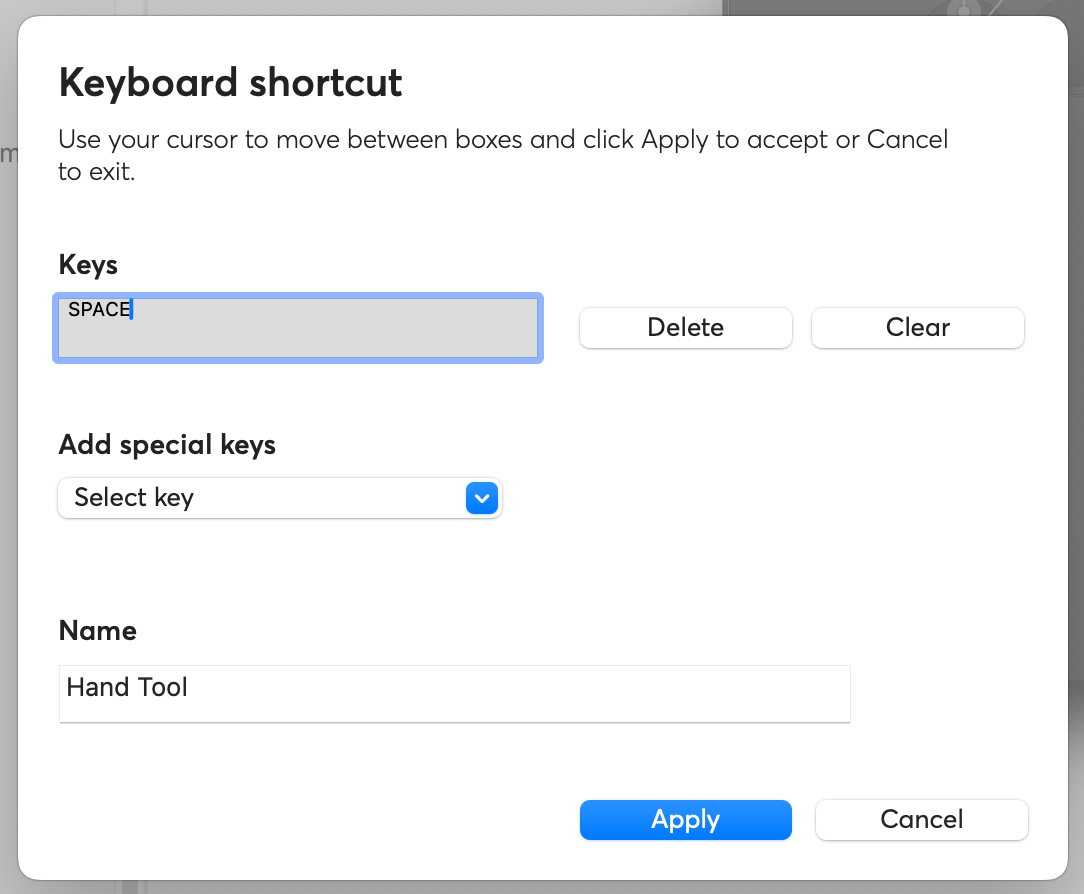
「キーボードショートカット」で、いずれかのエクスプレスキーに「スペースバー」を割り当てます。
そのキーを押している間、DeviantArt Drawの「手のひらツール」が有効になり、キャンバス上を自由に移動できます。
Express Menu
Express Menu はボタンやダイヤルと同じように機能します。上記と同じ方法で割り当てれば、ここにショートカットを追加できます。
この記事は役に立ちましたか?
