
答えをお探しですか?
記事を閲覧して、必要な答えを見つけてください
[旧機能]ノートの仕組み
この機能は、DeviantArtのダイレクトメッセージ機能の導入に伴い、完全に廃止されました。詳しくはこちらをご覧ください。
ノート(製品名)は、他のDeviantArtユーザーに、より個人的な非公開メッセージや問い合わせを送るのに便利な機能です。
ノート(製品名)を確認する
ナビゲーションメニューの吹き出しにカーソルを合わせ、「新着ノート」をクリックすると、ノート(製品名)センターに移動します。そこから「ノートを送る」をクリックして、メッセージを作成できます。
ノート(製品名)機能を使用するには、DeviantArtアカウントを所有し、そのアカウントにログインしている必要があります。
新しいノートが届くと、「新着ノート」と表示されます。

ノート(製品名)を整理する
ノート(製品名)ページでは、ノートの一覧を確認できます。このセクションからユーザーにノートを送ったり、ノートを削除したり、フォルダーに整理したりできます。
ノートにある星のアイコンをクリックすると、すぐに保存できます。後で確認するには、「スター付き」フォルダーを開いてください。
ノートの削除:
- 「ノート」タブで削除するノートを選択し、ゴミ箱アイコンをクリックすると削除できます。
- 削除したノートは復元できません。
フォルダーの作成:
- 「フォルダー」セクションで、ノート(製品名)の受信トレイの右側にある「新しいフォルダー」をクリックします。
- フォルダー名を指定すると、「フォルダー」リストに表示されます。
- サブフォルダーを作成するには、フォルダーにカーソルを合わせて「...」をクリックし、「サブフォルダーを追加」を選択します。
- このメニューでは、フォルダー名の変更やフォルダーの削除もできます。サブフォルダーがあるフォルダーを削除するには、先にその中のサブフォルダーも削除する必要があります。
ノートの移動:
作成したフォルダーにノートを移動するには:
- ノート(製品名)のメインページで、移動するノートを選択します
- 「移動」をクリックします。
- 移動先のフォルダーを選択します。
ノートが読まれたかどうかを確認するには?
送信済みのチケットでは、既読のノートは件名がグレーで表示されます。未読の場合、件名が太字で表示され、その横に緑色の線が付きます。ユーザーはノートを読んだ後でも未読に戻せます。
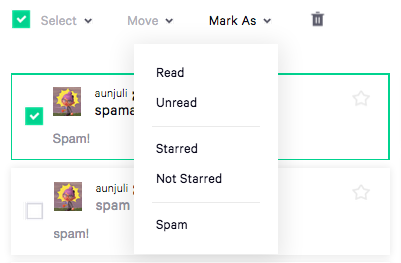
ノートを報告する
スパムや不適切なノートを受け取った場合:
- 報告するノートのチェックボックスをオンにし、対応する「Mark As」ボタンを選択します。
- 「Spam」を選択します。
- これにより、ノートは自分のセクションから管理者の審査エリアに移動します。
- 暴言や嫌がらせを理由にノートをマークする場合は、ノートをマークした後で、チケットを通じてヘルプデスクに報告してください。
この記事は役に立ちましたか?
