
答えをお探しですか?
記事を閲覧して、必要な答えを見つけてください
通知ドロップダウンメニューの使い方
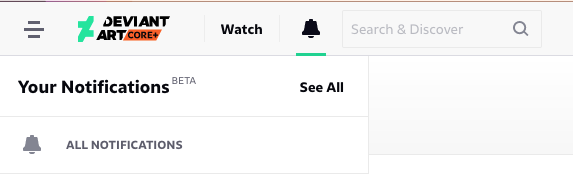
ページ上部のベルアイコンは、DeviantArtをより便利に利用するためのツールです!
- ベルアイコンにカーソルを合わせると、通知メニューのフィードが表示されます。
- 赤い点は、まだ確認していない新着通知があることを示します。
- 通知スタックまたは通知アイコンをクリックすると、通知を閲覧できます。
- 「すべての通知」をクリックすると、すべての通知の概要を確認できます!(ベルアイコンにカーソルを合わせ、メニューの上部または下部にある「すべて表示」をクリックして「すべての通知」を読み込むこともできます。)
- 通知センターの全ページ表示で各項目の右上にある「閉じる(X)」ボタンをクリックすると、終了して前のページに戻ります。
- メニューフィードから通知スタックに直接移動できます。
- メニューでは、特定の作品に届いたメッセージの数を確認できます。スタック自体をタップすると、その作品に関するすべての通知を表示できます!
- すべて既読にする
- 「通知」で、「あなたの通知」の右側にある3点リーダー「...」をクリックし、「すべて既読にする」を選択します。通知が増えすぎたときに便利です!
- 特定の通知スタックを既読にする
- 既読にしたいスタックにカーソルを合わせ、チェックボタンをクリックします。その通知スタックだけが既読になり、ほかのスタックには影響しません。
- さらに、特定の種類の通知をすべて既読にすることもできます!
- お気に入りに関する通知をすべて既読にしたい場合は、いずれかのスタックでお気に入りの通知を見つけ、3点リーダー「...」をクリックして「お気に入りをすべて既読にする」を選択します。これは、どの種類の通知でも行えます!
通知をより詳しく確認、保存、削除したい場合は、「すべて表示」をクリックして通知の全リストを開きましょう!
この記事は役に立ちましたか?
