
答えをお探しですか?
記事を閲覧して、必要な答えを見つけてください
ティア向けの新しい投稿を作成するには?
投稿を使って、サブスクライバー限定のコンテンツを作成できます。サブスクライバー向けの近況投稿や記事を作成しましょう。
新しい近況投稿を作成する:
- ドロップダウンメニューの「投稿」にカーソルを合わせます。
- 「近況投稿」をクリックします。
- 近況を入力します。
- 「誰が閲覧できますか?」で「サブスクライバー」を選択します。
- 投稿先にするティアをすべて選択します。
- 「適用」をクリックします。
- 「投稿」をクリックして、投稿を公開します。

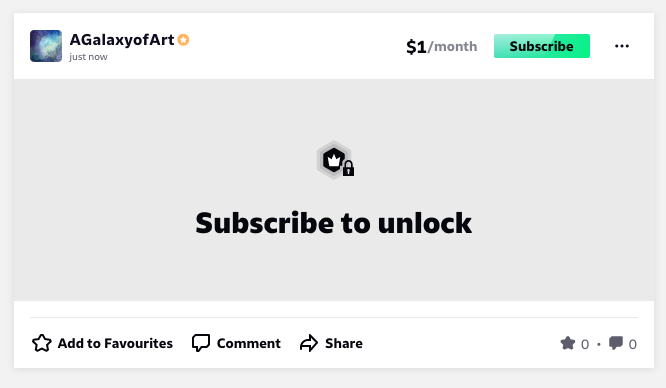
サブスクライバー限定の投稿を作成すると、一般ユーザーには、サムネイルと投稿ページに、サブスクリプション登録してコンテンツを閲覧するよう案内するメッセージが表示されます。
新しい記事を作成する:
短い紹介文を加えましょう。
記事本文の最初の100文字はサブスクライバー以外にも表示されるため、続きを読みたくなる内容にしましょう。
サブスクライバー向けの非公開リンクは、最初の100文字より後に掲載してください。
- ドロップダウンメニューの「投稿」にカーソルを合わせます。
- 「記事」をクリックします。
- 記事を書きます。
- 最初の100文字は、サブスクライバー以外に表示されるプレビューになります。
- 「誰が閲覧できますか?」で「サブスクライバー」を選択します。
- 投稿先にするティアをすべて選択します。
- 「適用」をクリックします。
- 「投稿」をクリックして、投稿を公開します。まだ投稿しない場合は、「下書きとして保存」を選択してください。
既存の投稿をティアに移動する:
- ティアに関連付ける投稿を見つけます。
- 鉛筆アイコンの「編集」をクリックします。
- 「作品を閲覧できるユーザー」で「サブスクライバー」を選択します。
- 投稿先にするティアをすべて選択し、「適用」をクリックします。
- 下にスクロールして「投稿」をクリックします。
複数の投稿をティアに移動する:
サブスクリプションページから投稿をティアに移動することもできます。
- プロフィールに移動します。
- 「サブスクリプション」をクリックします。
- 「サブスクリプションティア」セクションまでスクロールします。
- 編集するティアを見つけて選択します。
- ティアの下に、投稿や作品を追加・編集できるセクションがあります。
- 「投稿を追加」(ティアが空の場合)または「投稿を管理」(ティアにすでにコンテンツがある場合)を選択します。
- 「+ 投稿を追加」をクリックし、プロンプトに従ってギャラリーから選択します。
- 「追加」をクリックして確定します。
この記事は役に立ちましたか?
