
答えをお探しですか?
記事を閲覧して、必要な答えを見つけてください
Discordをプランと連携するには?
Discordサーバーをサブスクリプションと連携すれば、支援者と簡単につながれます!
サブスクライバーは、全体設定でDiscordに接続できます。接続後、サブスクリプション特典としてサーバーを追加すると、サブスクライバーはそのサーバーに自動的に参加し、Discordでロールが付与されます。また、チャンネルへのアクセス、ユーザー名の色、その他設定した権限を利用できるようになります。
Discordサーバーの作成
すでにDiscordサーバーがある場合は、このセクションを読み飛ばせます。初めてサーバーを作成する場合は、作成方法を簡単に説明します。
サーバーの詳しい作成手順については、Discordヘルプセンターをご覧ください:サーバーを作成するには?
Discordサーバーを作成する手順:
- Discordへの登録とログインが完了したら、左側の列にある「+」ボタンをクリックします。
- 「Create my own」をクリックします。
- 友人向けか、コミュニティ向けかを選択します。
- サーバー名を入力し、サーバーアイコンを追加します。
- 「Create」をクリックすれば完了です!
サーバーを作成したら、サブスクライバー専用のチャンネルを設定できます。ロールベースのチャンネル(非公開で、サブスクライバーのみ利用可能)にすることも、一般公開することもできます。
サブスクリプションと連携するためのサーバーの準備
サーバーを立ち上げたら、ロールを作成する必要があります。ここでは設定方法を簡単に説明しますが、Discordの権限設定に関するよくある質問も確認できます。
- Discordでサーバーのアイコンをクリックします。
- サーバー名をクリックし、ドロップダウンメニューから「Server Settings」をクリックします。
- 「Roles」をクリックします。
- 「Create Role」をクリックします。
- 新しいロールの名前、ロールの色、権限設定をすべて入力します。
- サーバーのロールに割り当てる権限は、慎重に設定してください。
- ロールを作成したら、必要に応じて適切なチャンネルに割り当てられていることを確認してください。
楽しく個性的なロールにしましょう!
ロールを目立たせる方法をいくつかご紹介します。
- ロールの色
- フォントの例
- 特殊文字

Discordサーバーをサブスクリプションに接続する
準備はできましたか? それでは、Discordサーバーをサブスクリプションに接続しましょう。まず、DeviantArtとDiscordの両方にログインしていることを確認してください。
- ティアの作成中または編集中に、「Discordに接続」をクリックします。
- プロフィールの「サブスクリプション」タブの右端にあるヘルプセンターセクションからサーバーを接続することもできます。
- ポップアップウィンドウが表示されたら、「サーバーを選択」を選び、「続ける」をクリックします。
- 人間であることを確認します。
- アプリに権限を付与します。
- 「認証」をクリックします。
- Discordに戻り、サーバー名をクリックして、ドロップダウンメニューから「サーバー設定」を選択します。
- 「ロール」をクリックします。
- 新しいDeviantArt Botのロールを、ほかのすべてのロールより上にドラッグします。
- 連携を維持するため、DeviantArt Botの権限を追加または削除しないでください。
- ティアのページに戻ったらページを再読み込みします。そのティアに関連付けるロールを選択できるようになります。
- 1つのティアには最大10個のロールを関連付けられます。
- 完了したら、忘れずに「公開」をクリックして公開してください。
サブスクリプションのティアにDiscordを特典として追加する
メインページからDiscordをサブスクリプションに接続した場合は、いずれかのティアにDiscordを特典として追加する必要があります。
- まず、新しいティアを作成するか、既存のティアを編集します。
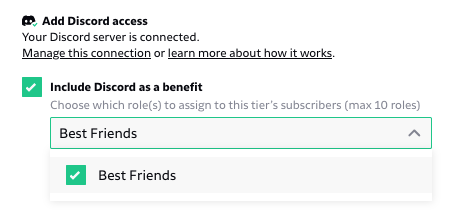
- 「特典」セクションに「Discordへのアクセスを追加」が表示されます。
- Discordとまだ連携していない場合は、「Discordを特典に含める」セクションにある「Discordに接続」をクリックします。
- 「Discordを特典に含める」にチェックを入れます。
- このティアのサブスクライバーに割り当てるロールを選択し、チェックを入れます。
- 完了したら「公開」をクリックします。
フォロワーに知らせる
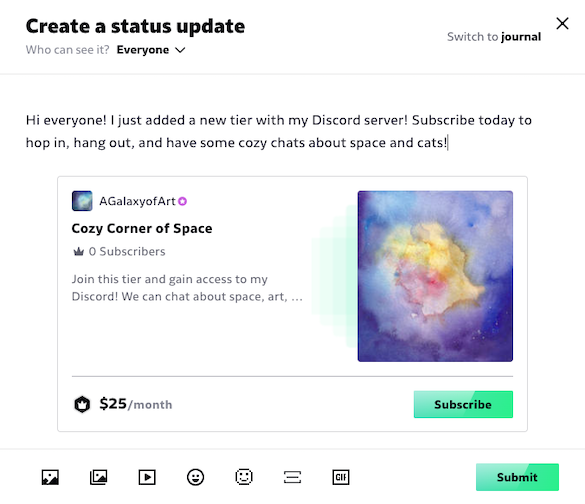
Discordとの連携が完了したら、フォロワーに知らせましょう。お気に入りのアーティストを中心としたコミュニティに参加できるのは、とても魅力的な特典です。近況投稿で共有して、新しいサブスクライバーを増やしましょう。
- ティアの隅にある3点メニューをクリックします。
- 「投稿でシェア」をクリックして始めます。

- 投稿の公開範囲が「全員」に設定されていることを確認してください。
- オファーの内容が伝わる楽しい情報を追加し、完了したら「公開」をクリックします。
現在のサブスクライバーに知らせる
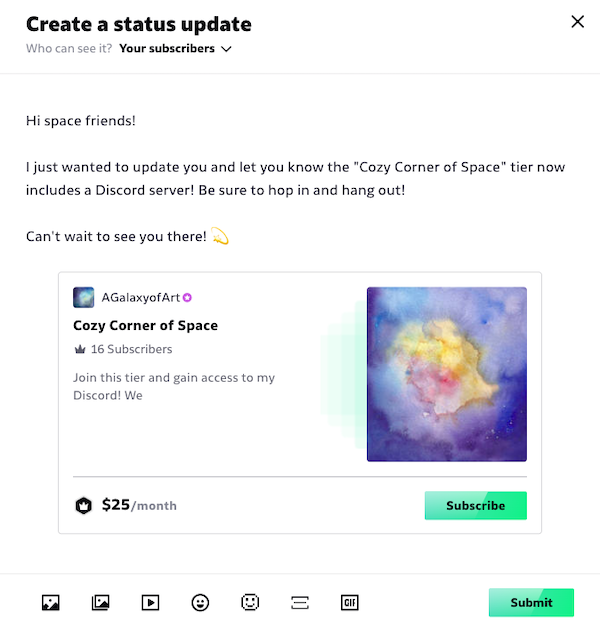
現在のサブスクライバーにもDiscordサーバーについて知らせましょう。ノートを送るか、ティアについての近況投稿を作成できます。
- ティアの隅にある3点メニューをクリックします。
- 「投稿でシェア」をクリックして、近況投稿を作成します。
- 投稿の公開範囲が「サブスクライバー」に設定されていることを確認してください。
- 新しい特典が追加されたことをサブスクライバーに知らせ、完了したら「公開」をクリックします。
Discordサーバーとの連携を解除する
新しいサーバーを作成する場合や、しばらく利用を休止する場合は、次の手順でDiscordサーバーとの連携を解除できます。
- サブスクリプションのメインページで「サーバーとの連携を解除」をクリックします。
- ティアで「Discordへのアクセスを追加」を見つけます。
- 「この連携を管理」をクリックします。
- 警告メニューで「連携を解除」をクリックすると、操作が完了します。連携を解除しない場合はキャンセルします。
Discordとの連携で問題が発生した場合は、こちらからDeviantArtサポートにお問い合わせください。
この記事は役に立ちましたか?
