
Centro de Ayuda
Haz preguntas, explora y encuentra respuestas
¿Cómo usar las notificaciones?
¡Notifications es tu conexión con la Community! Tanto si has recibido comentarios excelentes de una persona con mucha experiencia, como si estás interactuando con algunos de tus mayores fans o simplemente manteniendo una conversación divertida con tus amigos, tus notificaciones son el centro de toda tu comunicación importante.
Úsala para responder a otras personas creadoras, ver arte de las personas creadoras con las que estás interactuando o intercambiar badges de llama.
Tus notificaciones
¡Explora Notifications e interactúa con otras personas! Hemos unificado las experiencias existentes del menú desplegable y de las notificaciones en un solo flujo excelente.
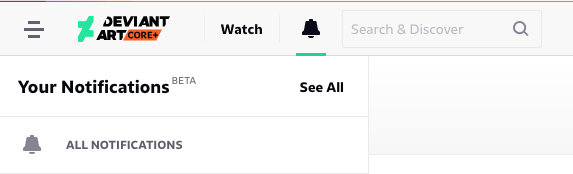
Encuentra el menú de Notificaciones a la izquierda, junto al logo de DeviantArt, donde puedes:
- Pasa el cursor sobre el icono de la campana para ver el feed de tu menú de notificaciones.
- El punto rojo indica notificaciones nuevas que aún no has visto.
- Haz clic en una notificación stack o en el icono de notificaciones para explorar tus notificaciones.
- Haz clic en "All Notifications" para ver un resumen de todo. (También puedes hacer clic en "See all" en la parte superior o inferior del menú cuando pases el cursor sobre la campana para cargar "All Notifications".)
- Haz clic en el botón "Close X" en la esquina superior derecha de cualquier elemento de la página completa del Centro de Notificaciones para salir y volver a la página anterior en la que estabas.
- Ve directamente a las stacks de notificaciones desde el feed del menú.
- Desde el menú, puedes ver cuántos mensajes tienes para una deviation específica. ¡Incluso puedes tocar la stack en sí para ver todas las notificaciones de ese elemento!
- Marcar todo como leído.
- Mientras estás en Notificaciones, haz clic en los tres puntos "..." a la derecha de "Tus notificaciones" y luego en "Marcar todo como leído". Es perfecto para cuando tus notificaciones parecen un poco desordenadas.
- Marcar stacks de notificaciones específicas como leídas.
- Pasa el cursor sobre una stack que quieras marcar como leída y haz clic en el botón de verificación. Así marcarás como leídas todas las notificaciones de esa stack y dejarás intactas las demás.
- Y... ¡marca como leídas todas las notificaciones de un tipo específico!
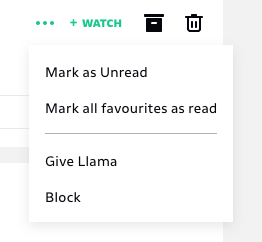
- ¿Quieres marcar como leídas todas tus notificaciones favoritas? Encuentra una notificación favorita en cualquier stack, haz clic en los tres puntos "..." y selecciona "Mark all favourites as read." Puedes hacerlo para cualquier tipo de notificación.
Notificaciones del administrador del grupo
¡El feed de notificaciones te permite separar fácilmente tus notificaciones de los Grupos que administras! Puedes alternar entre tus notificaciones y las notificaciones de administración de Grupos sin problemas haciendo clic en los avatares.
¡Lee y responde fácilmente a todas tus notificaciones dentro de Notifications!
Pilas de notificaciones
Las notificaciones ahora están agrupadas en stacks que contienen feeds apilados de tus notificaciones. Las deviations y las notificaciones de publicaciones estarán bajo stacks únicos, así no tendrás que buscar notificaciones en una lista enorme.
Stack de objetos:
Las notificaciones de las submissions y las publicaciones están apiladas en feeds para que puedas acceder a ellas con facilidad. Estos feeds te permiten filtrar por tipos específicos de notificación (comentarios, correspondencia, actividad), así puedes ver todo lo relacionado con ese elemento específico sin distracciones.
Tipo de pila:
Una sola pila de enfoque para notificaciones que no están vinculadas a contenido específico. Da prioridad a funciones concretas, como dar llama, seguir a otras personas usuarias o ver dónde te mencionan en el sitio.
- Pila de comentarios: respuestas y actividad de comentarios que dejaste en contenido que no te pertenece.
- Pila de menciones: donde se mencionó tu perfil o tu deviation.
- Pila de transacciones: donde ves ganancias, regalos y recibos.
- Pila de Siguiendo: muestra nuevos seguidores.
- Pila de llama: muestra el estado y los objetivos de la colección de badges de llama.
Funciones de las notificaciones
- Mantén todo ordenado:
- "Eliminar todo" quita el elemento del stack del feed. No te preocupes. En cuanto ese stack reciba nuevos mensajes, volverá a aparecer. Obtén más información sobre cómo guardar y eliminar notificaciones aquí.
- Conserva lo que quieras mantener:
- Cuando respondas a comentarios, estos permanecerán en Notifications. Haz clic en la casilla de verificación para quitar el comentario después de responder.
- ¡Guarda o elimina notificaciones como siempre! Mientras estés en la vista completa de notificaciones, desde la parte superior del menú del feed de notificaciones, haz clic en el menú desplegable "Mostrar" para seleccionar si quieres ver las notificaciones del feed, guardadas o eliminadas.
- ¡Mejores interacciones con Grupos!
- Si eres miembro de Grupos con permisos de administración, verás una lista de avatares en el extremo izquierdo del menú de notificaciones. Esto te permite cambiar entre las notificaciones de tu cuenta y las notificaciones de cada cuenta de Grupo.
- ¡Compatible con dispositivos móviles!
- Todas las funciones también funcionan en la web móvil y están a solo unos toques de distancia.
¿Te ha sido útil?