
Centro de Ayuda
Haz preguntas, explora y encuentra respuestas
¿Cómo integrar Discord con un nivel?
¡Conecta con quienes te apoyan integrando tu servidor de Discord con las suscripciones!
Crear un servidor de Discord
Si ya tienes un servidor de Discord, puedes omitir esta sección. Si nunca has creado uno y quieres saber cómo hacerlo, te explicaremos brevemente el proceso.
Encontrarás las instrucciones completas para crear un servidor en el Centro de Ayuda de Discord: ¿Cómo crear un servidor?
Para crear un servidor de Discord:
- Después de registrarte e iniciar sesión en Discord, haz clic en el botón "+" de la columna izquierda.
- Haz clic en "Crear mi propia plantilla".
- Elige si será para tus amigos o para una comunidad.
- Asigna un nombre a tu servidor y agrega un ícono.
- Haz clic en "Crear". ¡Eso es todo!
Una vez que hayas creado tu servidor, podrás configurar canales exclusivos para tus suscriptores. Puedes restringir el acceso mediante roles para que sean privados y solo estén disponibles para tus suscriptores, o abrirlos al público.
Preparar tu servidor para conectarlo con las suscripciones
Cuando tu servidor esté en funcionamiento, tendrás que crear roles. Te explicaremos cómo configurarlos, pero también puedes consultar las preguntas frecuentes de Discord sobre la configuración de permisos.
- En Discord, haz clic en el ícono de tu servidor.
- Haz clic en el nombre de tu servidor y, después, en "Ajustes del servidor" en el menú desplegable.
- Haz clic en "Roles".
- Haz clic en "Crear rol".
- Completa todos los datos del nuevo rol: nombre, color y ajustes de permisos.
- Elige con atención los permisos que asignas a los roles del servidor.
- Cuando hayas creado tus roles, asegúrate de asignarlos a los canales correspondientes si es necesario.
¡Haz que tus roles sean divertidos y únicos!
Estos son algunos ejemplos para que tus roles destaquen:
- Colores de los roles
- Ejemplos de fuentes
- Caracteres especiales

Conectar tu servidor de Discord con las suscripciones
¿Todo listo? ¡Genial! Conecta tu servidor de Discord con las suscripciones. Para comenzar, asegúrate de haber iniciado sesión tanto en DeviantArt como en Discord.
- Mientras creas o editas un nivel, haz clic en «Conectar Discord».
- También puedes conectar un servidor desde el cuadro de ayuda de la página principal de Suscripciones.
- Cuando aparezca la ventana emergente, elige «Seleccionar un servidor» y haz clic en «Continuar».
- Confirma que eres una persona.
- Concede permisos a la app.
- Haz clic en «Autorizar».
- Vuelve a Discord, haz clic en el nombre de tu servidor y selecciona «Ajustes del servidor» en el menú desplegable.
- Haz clic en «Roles».
- Arrastra el nuevo rol del bot de DeviantArt por encima de todos los demás roles.
- No agregues ni elimines ningún permiso del bot de DeviantArt para conservar la integración.
- Cuando vuelvas a la página del nivel, actualízala. Después podrás seleccionar los roles que quieras asociar con ese nivel.
- Puedes asociar un máximo de 10 roles con un nivel.
- Cuando termines, asegúrate de hacer clic en «Publicar» para activarlo.
Agregar Discord como beneficio de un nivel
Si conectaste Discord con las suscripciones desde la página principal, tendrás que agregar Discord como beneficio de uno de tus niveles.
- Para comenzar, crea un nivel o edita uno existente.
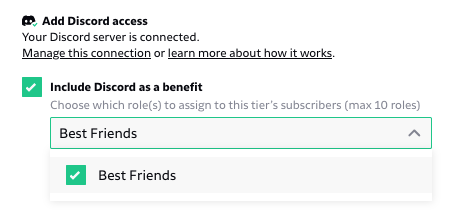
- En la sección «Beneficios», verás la opción «Agregar acceso a Discord».
- Si aún no has conectado Discord, consulta la sección «Conectar tu servidor de Discord con las suscripciones» más arriba.
- Marca la casilla «Incluir Discord como beneficio».
- Elige los roles que quieras asignar a quienes se suscriban a este nivel y marca sus casillas.
- Cuando termines, haz clic en «Publicar».
Actualizar tus seguidores
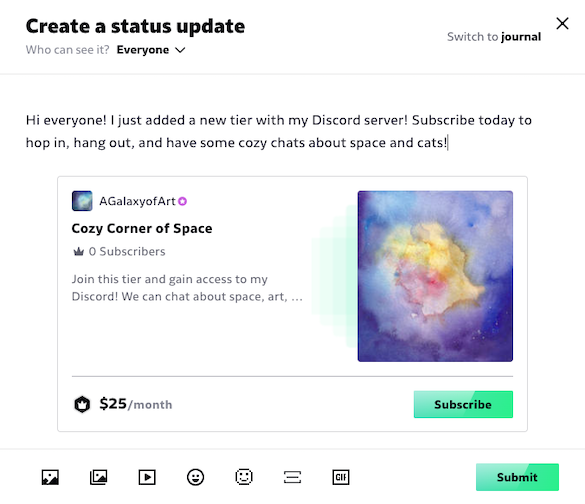
Cuando conectes tu cuenta de Discord, ¡cuéntaselo a tus seguidores! Tener acceso a una Community centrada en uno de sus artistas favoritos es muy emocionante. Comparte una actualización de estado y consigue nuevos suscriptores.
- Haz clic en el menú de tres puntos ubicado en la esquina de tu nivel.
- Haz clic en «Compartir en una publicación» para comenzar.

- Asegúrate de configurar tu publicación para que «Todos» puedan verla.
- Agrega detalles interesantes sobre lo que ofreces y, cuando termines, haz clic en «Publicar».
Notificar a tus suscriptores actuales
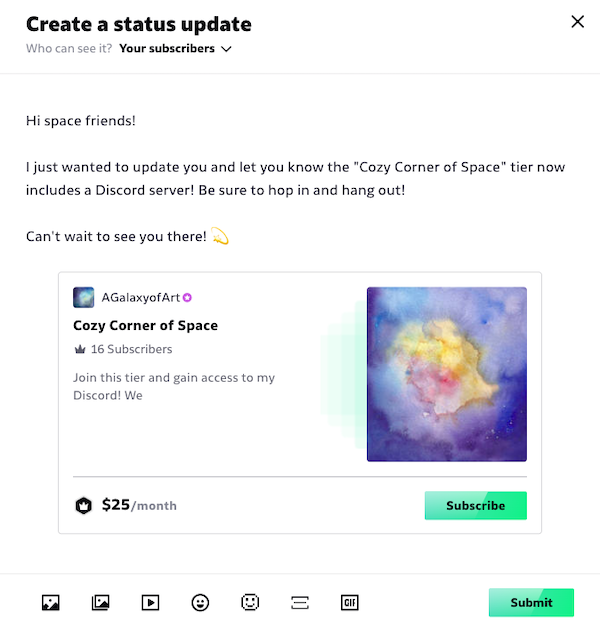
Tus suscriptores actuales también querrán conocer tu servidor de Discord. Puedes enviarles una nota o crear una actualización de estado con tu nivel.
- Haz clic en el menú de tres puntos ubicado en la esquina de tu nivel.
- Haz clic en «Compartir en una publicación» para crear una actualización de estado.
- Asegúrate de configurar tu publicación para que «Tus suscriptores» puedan verla.
- Cuéntales a tus suscriptores que hay un nuevo beneficio disponible y, cuando termines, haz clic en «Publicar».
Desconectar tu servidor de Discord
¿Vas a crear un servidor nuevo o necesitas tomarte un descanso? Sigue estos pasos para desconectar tu servidor de Discord:
- En la página principal de Suscripciones, haz clic en «Desconectar servidor».
- En un nivel, busca «Agregar acceso a Discord».
- Haz clic en «Administrar esta conexión».
- En el menú de advertencia, haz clic en «Desconectar» para completar la acción. Si cambiaste de opinión, cancélala.
Si tienes algún problema con la integración de Discord, ponte en contacto con Atención al Cliente de DeviantArt aquí.
¿Te ha sido útil?