Centro de Ayuda
Haz preguntas, explora y encuentra respuestas
¿Cómo configurar mi tableta Wacom para DeviantArt Draw?
DeviantArt Draw es una potente herramienta de arte en el navegador, con pinceles, filtros y herramientas de pintura con las que puedes dibujar a mano en distintos dispositivos, incluida una tableta Wacom.
En este artículo, aprenderás a configurar tu tableta Wacom para usarla con Draw y hacer que tu flujo de trabajo sea más fluido y natural.
Sensibilidad a la presión
Una vez que instalas los controladores de Wacom, la sensibilidad a la presión suele funcionar automáticamente. Tus trazos deberían responder de forma natural según la presión que ejerzas.
La mayoría de los navegadores gestionan esto sin pasos adicionales, como Chrome, Firefox y Edge. Sin embargo, ten en cuenta que Safari no admite actualmente la sensibilidad a la presión.
Deshacer/Rehacer
Los atajos de Deshacer y Rehacer también deberían funcionar sin configuración adicional.
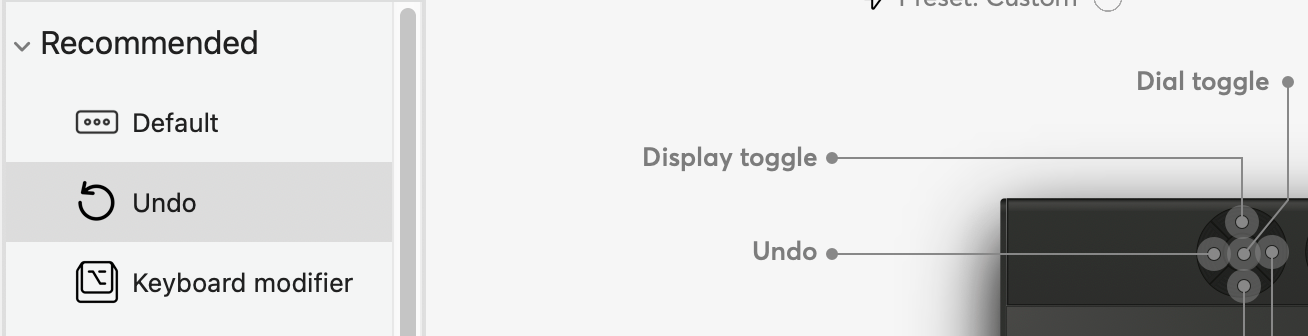
Hazlos más accesibles asignando una express key en los ajustes de Wacom. Solo elige un botón, configúralo como Deshacer (que aparece tanto en las secciones Recommended como Keyboard) y ya está.
Tamaño del pincel
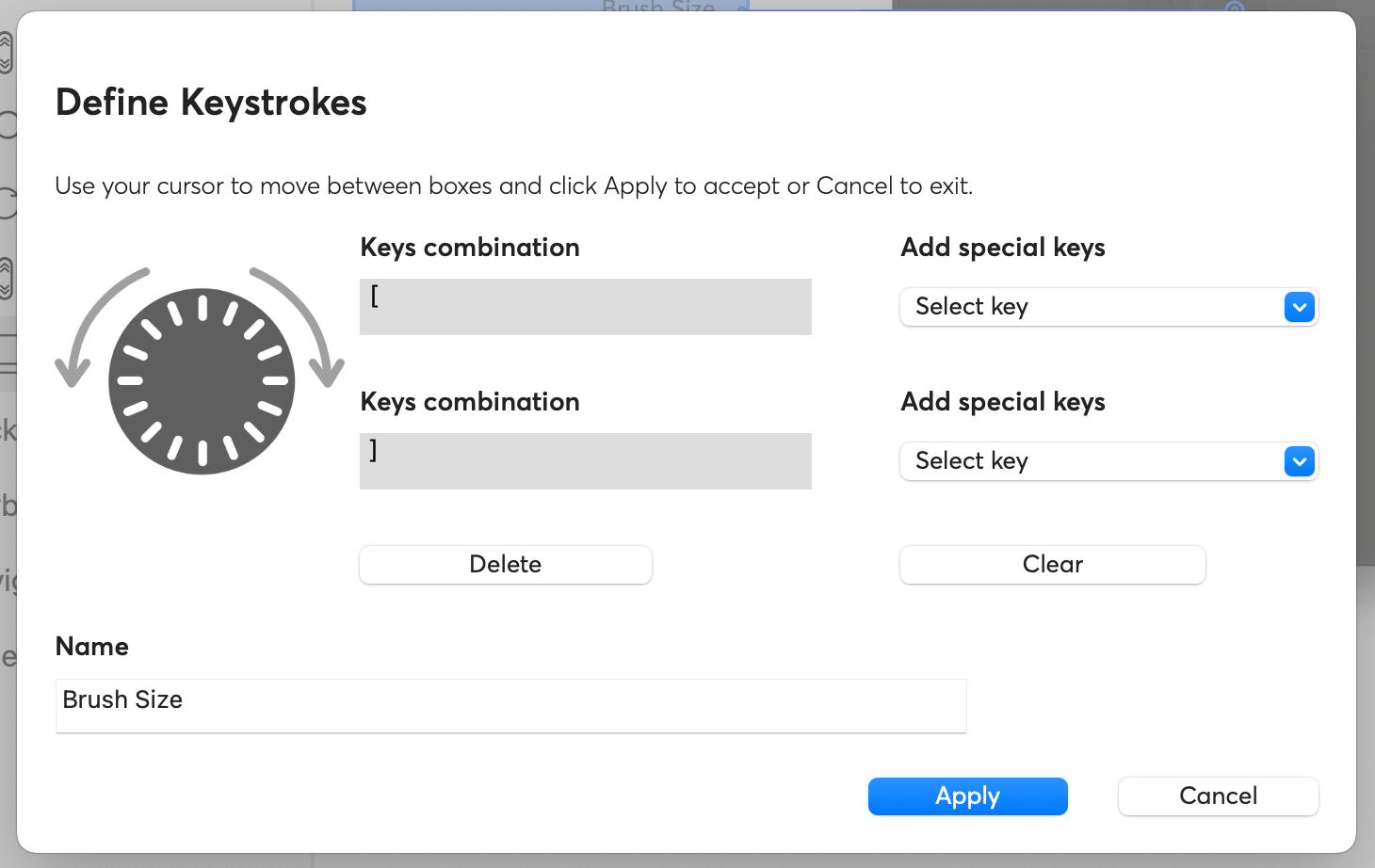
Puedes ajustar rápidamente el tamaño de los pinceles usando un atajo práctico de dial en tu Wacom.
- Elige una de las ranuras del dial en tu software de Wacom y configúrala como atajo de teclado.
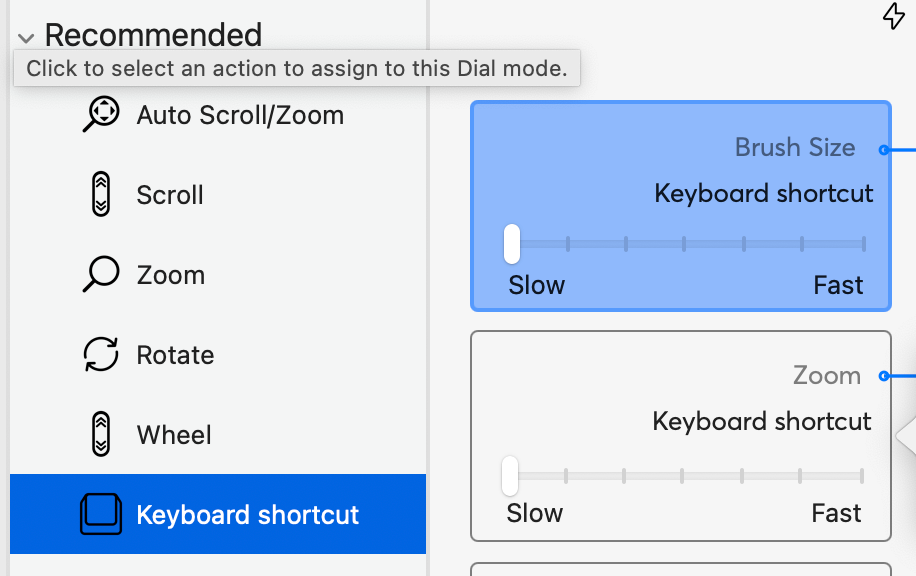
- Para agrandar el pincel, configura el dial para que gire en el sentido de las agujas del reloj (hacia la derecha) seleccionando “]”
- Para reducir el pincel, configura el dial para que gire en sentido contrario a las agujas del reloj seleccionando “[“
Debería verse así:
Zoom
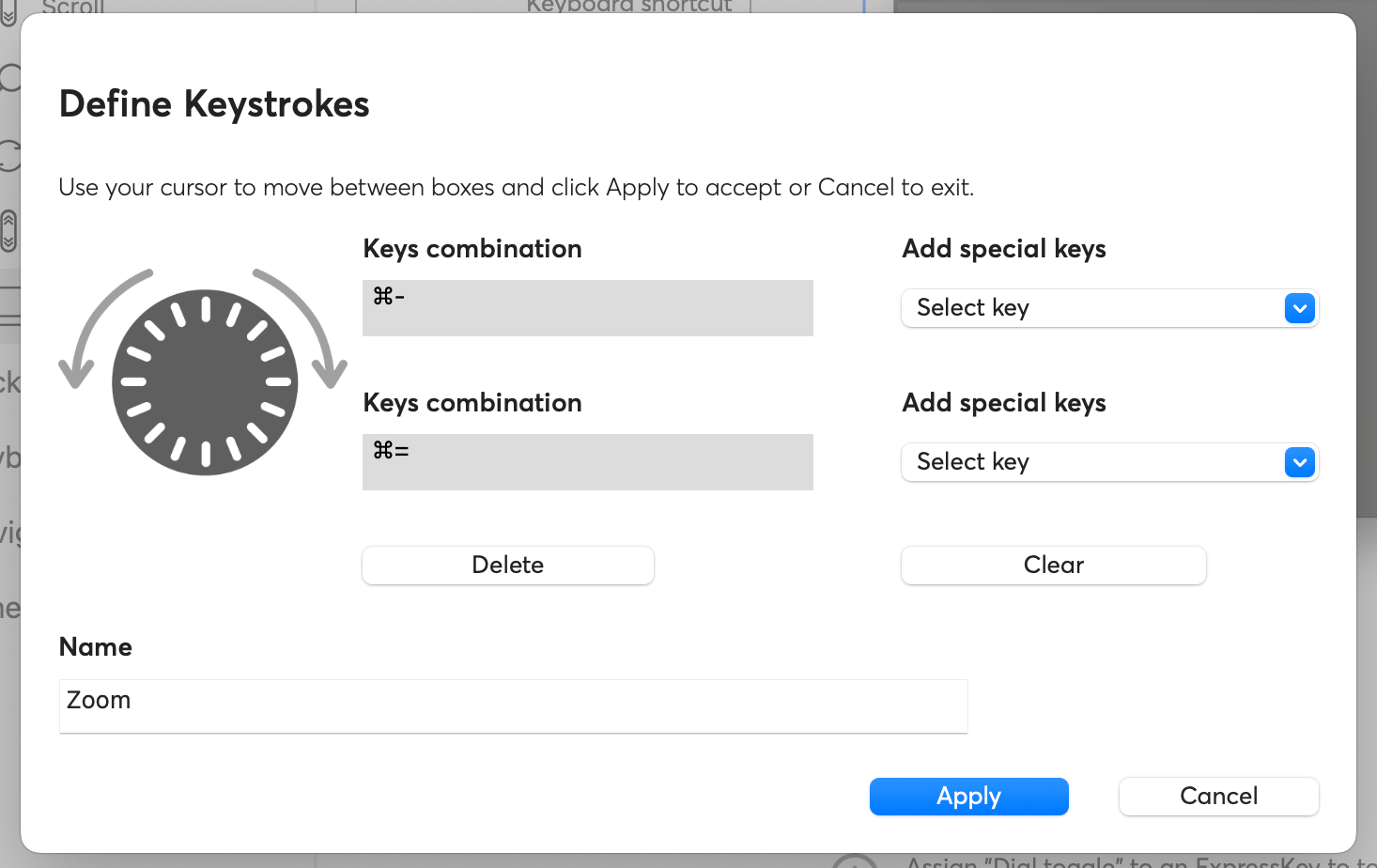
Hacer zoom requiere un poco más de trabajo, ya que la opción Zoom integrada de Wacom, por desgracia, amplía toda la página en lugar de solo tu lienzo.
La solución para que Zoom afecte solo a tu lienzo:
- Configura un dial como atajo de teclado
- Asígnalo al comando de teclado para Alejar: “Cmd + -”
- Y haz lo mismo para Acercar: “Cmd + +”
(usuarios de Windows/Linux: reemplaza Cmd por Control)
Debería verse así:
Desplazar y hacer scroll (Herramienta Mano)
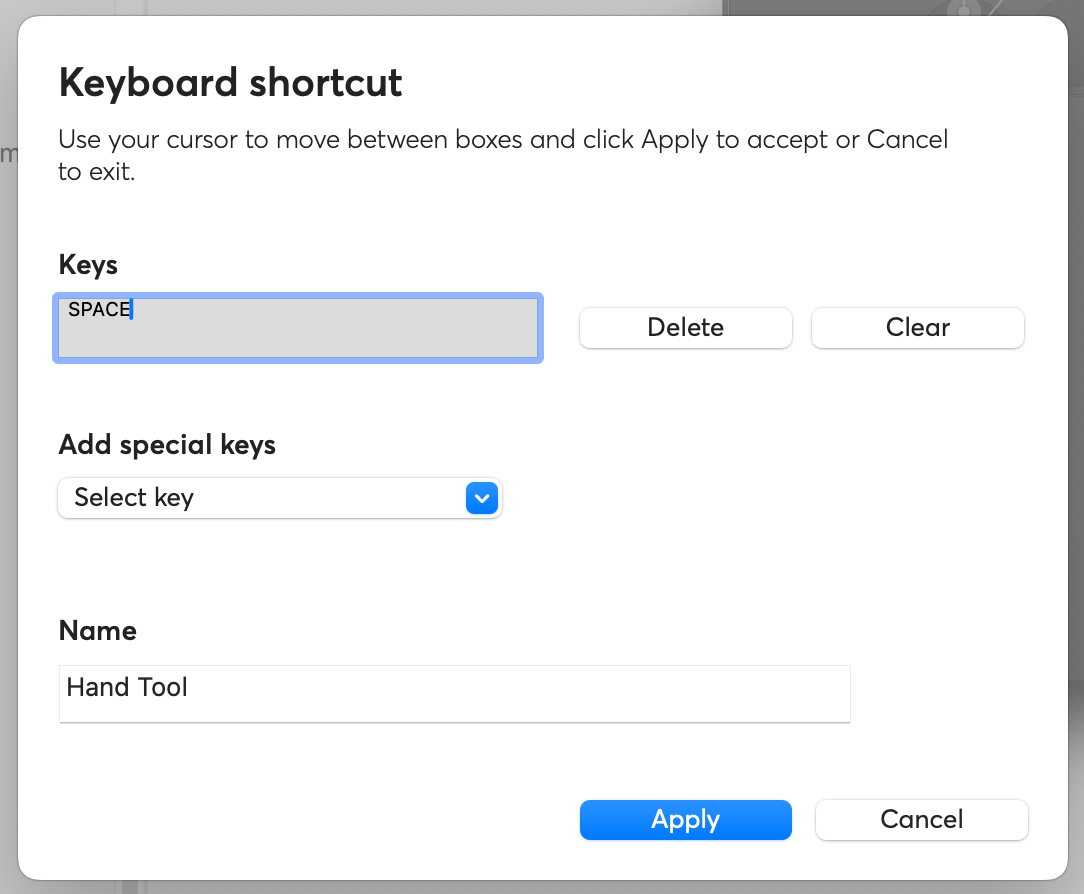
Del mismo modo, los ajustes predeterminados de Pan y Scroll de Wacom necesitan un pequeño ajuste para funcionar correctamente en Draw.
En atajo de teclado, asigna una de tus express keys a la barra espaciadora.�A0
Mantenerla presionada activa la herramienta Mano en DeviantArt Draw y te permite desplazarte libremente por el lienzo.
Menú Express
El menú Express funciona igual que tus botones o diales. Añade aquí cualquier atajo asignándole la misma configuración que arriba.
¿Te ha sido útil?