
Centro de Ayuda
Haz preguntas, explora y encuentra respuestas
[Función heredada] ¿Cómo funcionan las Notes?
Esta función se retiró por completo cuando se introdujo DeviantArt Messages. Obtén más información aquí.
Las notas son una excelente manera de enviar un mensaje o consulta más personal y privada a otro miembro de DeviantArt.
Encontrar tus notas
Pasa el cursor sobre el globo de texto en tu menú de navegación y haz clic en "New Notes" para ir a tu centro de Notes. Desde allí, solo haz clic en "New Note" para redactar tu mensaje.
Para usar el sistema de Notes, debes tener una cuenta de DeviantArt y haber iniciado sesión.
Cuando tengas una nueva nota, aparecerá como "Nuevas notas."

Organizar tus notas
En tu página de notas, puedes ver una lista completa de tus notas. Desde esta sección, podrás enviar notas a otras personas, eliminar notas y organizarlas en carpetas.
Haz clic en el icono de estrella de una nota para guardarla rápidamente. Revisa más tarde la carpeta "Starred" para verlas.
Eliminar notas:
- Puedes eliminar notas desde la pestaña de notas, seleccionando las notas que quieras borrar y haciendo clic en el icono de la papelera.
- Ten en cuenta que, una vez eliminadas, las notas no se pueden recuperar.
Crear carpetas:
- En la sección "Carpetas", haz clic en "Nueva carpeta", que está a la derecha de tu bandeja de entrada de notas.
- Elige un nombre para tu carpeta y aparecerá en tu lista de Carpetas.
- Puedes crear subcarpetas si pasas el cursor sobre la carpeta, haces clic en "..." y seleccionas "Añadir subcarpeta."
- También puedes cambiar el nombre de tus carpetas o eliminarlas con este menú. Ten en cuenta que no puedes eliminar una carpeta que tenga subcarpetas hasta que también hayas eliminado las subcarpetas que contiene.
Mover notas:
Para mover notas a una carpeta que ya has creado:
- Selecciona las notas que quieras mover en la página principal de notas
- Haz clic en "Mover."
- ¡Elige la carpeta a la que quieres moverlas!
¿Cómo puedo ver si han leído mis notas?
En un ticket que hayas enviado, una nota leída se mostrará con una línea de asunto gris, mientras que una no leída aparecerá en negrita y tendrá una línea verde junto a ella. Las personas usuarias todavía pueden marcar una nota como no leída después de haberla leído.
Reportar notas
Si has recibido una nota de spam o abusiva:
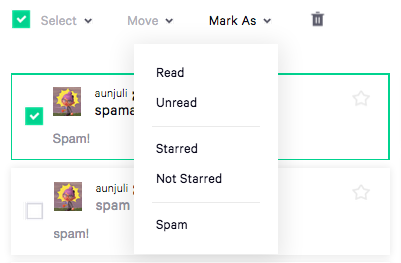
- Haz clic en la casilla de verificación de la nota que quieras marcar y selecciona el botón asociado de "Marcar como".
- Selecciona "Spam."
- Esto moverá la nota a un área de revisión administrativa y la sacará de tu sección.
- Si marcas la nota porque es abusiva o hostigante, repórtala al equipo de asistencia mediante un ticket después de marcarla.
¿Te ha sido útil?